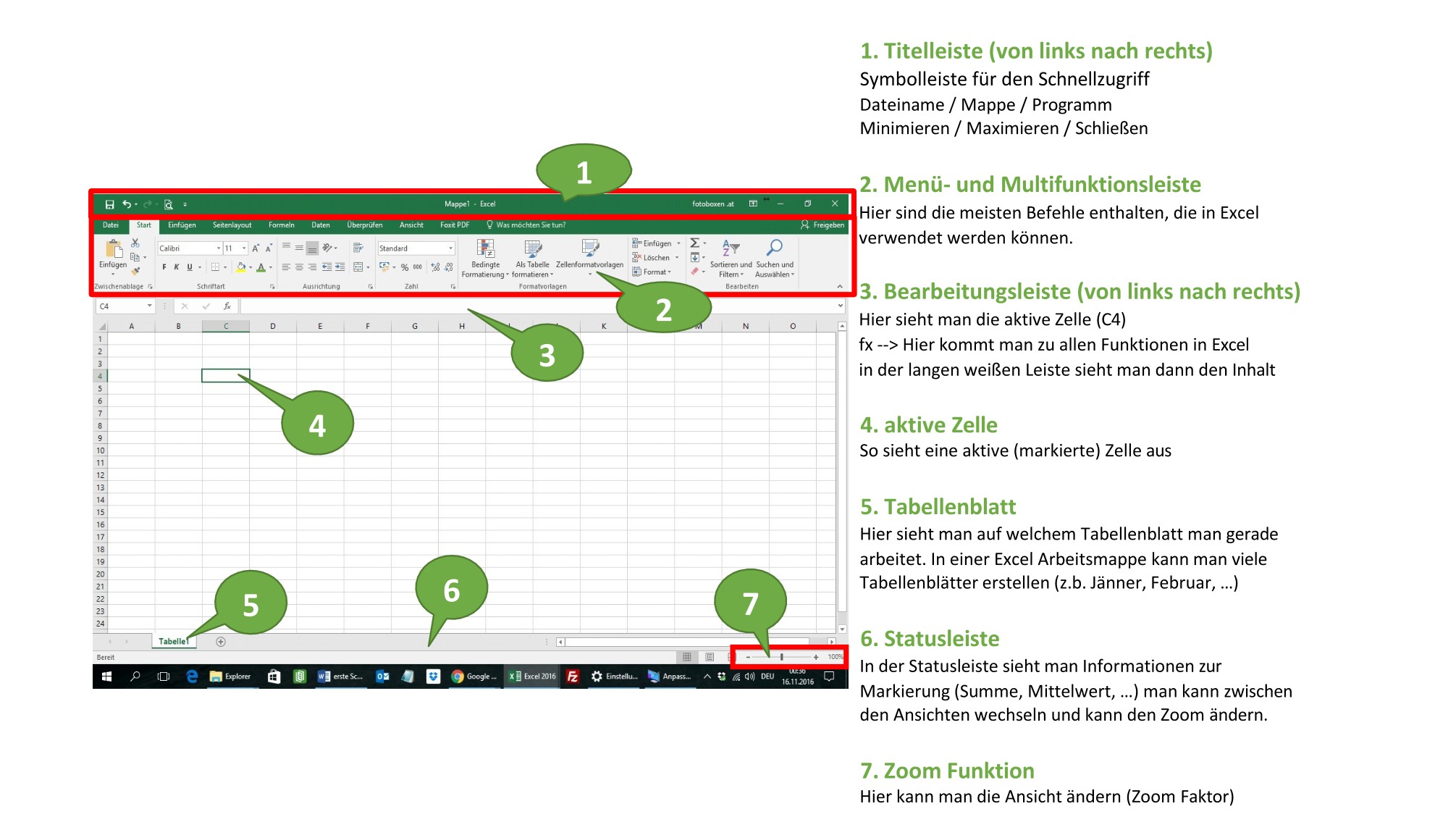
Aufbau der Microsoft-Excel-Oberfläche
Damit die Arbeit mit Microsoft Excel einfacher und übersichtlicher wird, ist das Programm in verschiedene Bereiche unterteilt. Jeder Bereich hat eine bestimmte Funktion und unterstützt bei der täglichen Arbeit mit Tabellen, Berechnungen und Daten.
1. Titelleiste
Die Titelleiste befindet sich ganz oben im Excel-Fenster.
Sie enthält:
- Symbolleiste für den Schnellzugriff
Hier befinden sich häufig verwendete Befehle wie Speichern, Rückgängig oder Wiederholen. Dadurch können wichtige Funktionen schnell verwendet werden, ohne lange im Menü zu suchen. - Dateiname / Arbeitsmappe / Programmname
Hier wird der Name der geöffneten Excel-Datei angezeigt. - Minimieren / Maximieren / Schließen
Mit diesen Schaltflächen kann das Fenster verkleinert, vergrößert oder geschlossen werden.
Beispiel aus dem Alltag:
Während der Arbeit an einer Haushaltsrechnung kann die Datei regelmäßig über die Schnellzugriffsleiste gespeichert werden, um Datenverlust zu vermeiden.
2. Menü- und Multifunktionsleiste
Unter der Titelleiste befindet sich die Menü- und Multifunktionsleiste. Hier befinden sich die wichtigsten Werkzeuge und Befehle von Excel.
Die Funktionen sind nach Themen geordnet:
- Start → Schriftarten, Farben, Ausrichtung
- Einfügen → Tabellen, Bilder, Diagramme
- Seitenlayout → Druckeinstellungen und Seitenformat
- Formeln → Berechnungen und Funktionen
- Daten → Sortieren und Filtern
Die Multifunktionsleiste erleichtert den schnellen Zugriff auf häufig verwendete Werkzeuge.
Beispiel aus dem Alltag:
Für eine Einnahmen-Ausgaben-Liste können über „Einfügen“ Diagramme erstellt werden, um monatliche Kosten grafisch darzustellen.
3. Bearbeitungsleiste
Die Bearbeitungsleiste befindet sich unter der Multifunktionsleiste.
Sie besteht aus:
- Namensfeld
Hier wird die aktuell ausgewählte Zelle angezeigt, z. B. „C4“. - fx-Symbol
Über dieses Symbol können Funktionen und Formeln eingefügt werden. - Eingabeleiste
In diesem Feld wird der Inhalt der aktiven Zelle angezeigt und bearbeitet.
Hier können Texte, Zahlen oder Formeln eingegeben und verändert werden.
Beispiel aus dem Alltag:
Bei der Berechnung von monatlichen Ausgaben kann hier eine Formel wie eine Summe eingegeben werden.
4. Aktive Zelle
Die aktive Zelle ist die aktuell ausgewählte Zelle in der Tabelle.
Sie wird durch einen markierten Rahmen hervorgehoben.
In die aktive Zelle können Daten eingegeben oder bearbeitet werden.
Beispiel:
- Namen von Mitarbeitern
- Preise von Produkten
- Termine oder Notizen
Jede Eingabe in Excel erfolgt immer in der aktiven Zelle.
5. Tabellenblatt
Ein Tabellenblatt ist eine einzelne Seite innerhalb einer Arbeitsmappe.
In einer Excel-Datei können mehrere Tabellenblätter erstellt werden, zum Beispiel:
- Jänner
- Februar
- März
Dadurch lassen sich Informationen übersichtlich organisieren.
Beispiel aus dem Alltag:
Für eine Jahresabrechnung kann jeder Monat auf einem eigenen Tabellenblatt gespeichert werden.
6. Statusleiste
Die Statusleiste befindet sich am unteren Rand des Excel-Fensters.
Sie zeigt wichtige Informationen zur aktuellen Auswahl an, zum Beispiel:
- Summe
- Durchschnitt
- Anzahl markierter Zellen
Zusätzlich können hier verschiedene Ansichten ausgewählt und der Zoom angepasst werden.
Beispiel aus dem Alltag:
Wenn mehrere Zahlen markiert werden, zeigt Excel automatisch die Gesamtsumme an, ohne dass eine Formel eingegeben werden muss.
7. Zoom-Funktion
Mit der Zoom-Funktion kann die Ansicht der Tabelle vergrößert oder verkleinert werden.
Dadurch können:
- kleine Tabellen besser gelesen werden
- große Tabellen übersichtlicher dargestellt werden
Der Zoom verändert nur die Anzeige auf dem Bildschirm und nicht die tatsächliche Größe der Daten.
Beispiel aus dem Alltag:
Bei großen Tabellen mit vielen Daten kann herausgezoomt werden, um mehrere Bereiche gleichzeitig zu sehen.
