
Erweiterte Funktionen und Werkzeuge in Windows
- Task-Manager
Mit der Tastenkombination STRG + ALT + ENTF kann der Task-Manager geöffnet werden. Der Task-Manager zeigt die aktuell geöffneten Programme und Prozesse des Computers an.
Wenn ein Programm nicht mehr reagiert oder eingefroren ist, kann es über den Task-Manager geschlossen werden. Dazu wählt man das Programm aus und klickt auf „Task beenden“.
Der Task-Manager zeigt außerdem Informationen über die Leistung des Computers, zum Beispiel:
- Prozessor-Auslastung
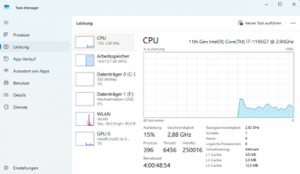
- Arbeitsspeicher (RAM)
- Netzwerkaktivität
- Geöffnete Programme
Der Task-Manager hilft dabei, Probleme am Computer schneller zu erkennen und zu lösen.
- Warmstart
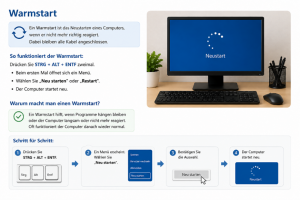
Ein Warmstart bedeutet, dass der Computer neu gestartet wird, ohne ihn vollständig vom Strom zu trennen. Ein Warmstart wird oft verwendet, wenn der Computer langsam arbeitet oder nicht richtig reagiert.
Ein Warmstart kann über das Betriebssystem oder mit der Tastenkombination STRG + ALT + ENTF durchgeführt werden.
Der Computer wird dabei neu gestartet und das Betriebssystem wird erneut geladen.
- Kaltstart
Ein Kaltstart wird durchgeführt, wenn der Computer nicht mehr reagiert und ein normaler Neustart nicht funktioniert.
Dabei wird der Computer vollständig ausgeschaltet. Oft muss dafür der Einschaltknopf mehrere Sekunden gedrückt werden, bis sich der Computer ausschaltet.
Danach kann der Computer wieder eingeschaltet werden. Ein Kaltstart sollte nur verwendet werden, wenn andere Möglichkeiten nicht helfen.
- Installieren
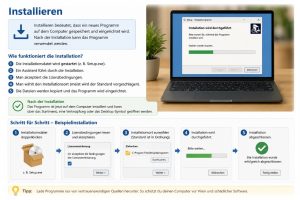
Wenn neue Programme oder Anwendungen auf dem Computer hinzugefügt werden, spricht man von einer Installation.
Bei der Installation werden die benötigten Dateien auf der Festplatte gespeichert. Danach kann das Programm verwendet werden. Viele Programme können aus dem Internet heruntergeladen und installiert werden.
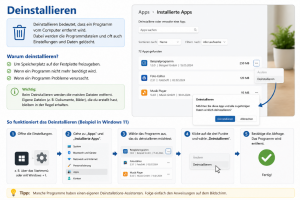
- Deinstallieren
Wenn ein Programm vom Computer entfernt wird, spricht man von einer Deinstallation. Dabei werden die Dateien des Programms gelöscht und Speicherplatz auf der Festplatte wird frei. Programme können über die Windows-Einstellungen oder die Systemsteuerung deinstalliert werden.
- Benutzerlizenz
Bei vielen Programmen muss während der Installation eine Benutzerlizenz akzeptiert oder eingegeben werden.
Die Benutzerlizenz erklärt die Regeln für die Nutzung der Software. Manche Programme sind kostenlos, andere Programme benötigen einen Lizenzschlüssel oder ein Abonnement.
- Screenshot
Ein Screenshot ist ein Foto vom aktuellen Bildschirm.
Mit der Taste „Druck“ oder „Print“ wird ein Bild des gesamten Bildschirms erstellt. Mit ALT + Druck wird nur das aktive Fenster fotografiert.
Der Screenshot wird in die Zwischenablage kopiert und kann anschließend in Programme wie Microsoft Word eingefügt werden.
Screenshots werden oft verwendet, um Informationen zu speichern oder Probleme am Computer zu zeigen.
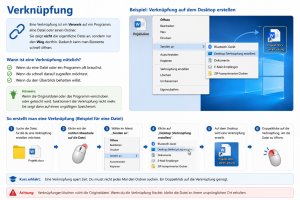
- Verknüpfung
Eine Verknüpfung ist ein schneller Zugriff auf ein Programm, einen Ordner oder eine Datei.
Mit einer Verknüpfung kann eine Datei schneller geöffnet werden, ohne den ursprünglichen Speicherort zu suchen.
Verknüpfungen befinden sich oft auf dem Desktop und besitzen ein kleines Pfeilsymbol.
- Fenster wechseln
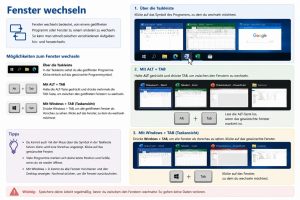
In Windows können mehrere Programme gleichzeitig geöffnet werden. Zwischen diesen Fenstern kann einfach gewechselt werden.
Die geöffneten Programme werden in der Taskleiste angezeigt.
Mit ALT + TAB kann schnell zwischen geöffneten Fenstern gewechselt werden. Mit WINDOWS + TAB werden alle geöffneten Fenster angezeigt.
- Laufwerke
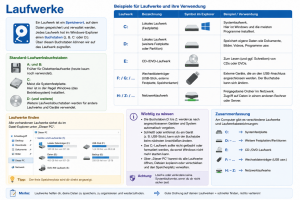
Ein Computer besitzt verschiedene Laufwerke. Jedes Laufwerk hat einen eigenen Buchstaben.
Das Laufwerk C: ist meistens die Hauptfestplatte des Computers. Dort befindet sich oft das Betriebssystem.
Weitere Laufwerke können zum Beispiel sein:
- E: für CD- oder DVD-Laufwerke
- USB-Sticks
- externe Festplatten
- Netzwerklaufwerke
Die Laufwerksbuchstaben helfen dabei, Speicherorte einfacher zu erkennen.
- Backup
Ein Backup ist eine Datensicherung.
Dabei werden wichtige Dateien und Dokumente auf einem anderen Speicherort gespeichert, zum Beispiel auf:
- einem USB-Stick
- einer externen Festplatte
- einem Cloud-Speicher
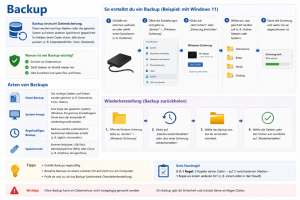
Ein Backup schützt Daten vor Verlust.
- Update
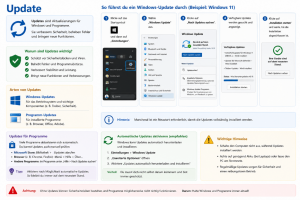
Ein Update ist eine Aktualisierung eines Programms oder des Betriebssystems.
Updates verbessern oft:
- Sicherheit
- Leistung
- Funktionen
- Fehlerbehebung
Regelmäßige Updates sind wichtig für die Sicherheit des Computers.
- Komprimieren
Beim Komprimieren werden mehrere Dateien zu einer kleineren Datei zusammengefasst.
Dadurch wird Speicherplatz gespart und Dateien können einfacher verschickt werden.
Oft entsteht dabei eine ZIP-Datei.
- Extrahieren
Beim Extrahieren werden komprimierte Dateien wieder entpackt. Die einzelnen Dateien werden aus dem Archiv herausgeholt und können normal verwendet werden. Extrahieren wird oft bei ZIP-Dateien verwendet.