
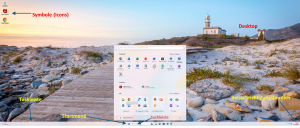
Das Bild zeigt die Benutzeroberfläche von Windows 11. Die Benutzeroberfläche hilft den Benutzern, den Computer einfach und übersichtlich zu bedienen. Alle wichtigen Funktionen und Programme können über Symbole, Fenster und Menüs geöffnet werden.
- Desktop
Der Desktop ist der Hauptbildschirm des Computers. Auf dem Desktop können Programme, Dateien und Ordner angezeigt werden. Im Hintergrund befindet sich ein Hintergrundbild.
- Symbole (Icons)
Auf dem Desktop befinden sich verschiedene Symbole oder Icons. Mit diesen Symbolen können Programme oder Dateien schnell geöffnet werden. Zum Beispiel sieht man im Bild den Papierkorb und den Internetbrowser Google Chrome.
- Startmenü
In der Mitte des Bildschirms ist das Startmenü geöffnet. Über das Startmenü können Programme, Einstellungen und wichtige Funktionen gestartet werden. Außerdem können dort installierte Apps gesucht und geöffnet werden.
- Suchleiste
Im oberen Bereich des Startmenüs befindet sich die Suchleiste. Mit der Suchfunktion können Programme, Dateien oder Einstellungen schnell gefunden werden.
- Taskleiste
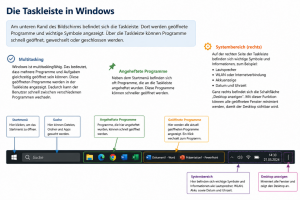
Am unteren Rand des Bildschirms befindet sich die Taskleiste. Dort werden geöffnete Programme und wichtige Symbole angezeigt. Über die Taskleiste können Programme schnell geöffnet, gewechselt oder geschlossen werden.
Windows ist multitaskingfähig. Das bedeutet, dass mehrere Programme und Aufgaben gleichzeitig geöffnet sein können. Diese geöffneten Programme werden in der Taskleiste angezeigt. Dadurch kann der Benutzer schnell zwischen verschiedenen Programmen wechseln.
Neben dem Startmenü befinden sich oft Programme, die an die Taskleiste angeheftet wurden. Diese Programme können schneller geöffnet werden.
- Benachrichtigungsbereich
Rechts unten in der Taskleiste befindet sich der Benachrichtigungsbereich. Dort werden Informationen wie Uhrzeit, Datum, Internetverbindung, Lautstärke oder Akkustand angezeigt.
- Fenstertechnik
Windows arbeitet mit Fenstern. Jedes geöffnete Programm erscheint in einem eigenen Fenster. Die Fenster können geöffnet, geschlossen, verkleinert oder vergrößert werden. Dadurch können mehrere Programme gleichzeitig verwendet werden.
Die Benutzeroberfläche von Windows 11 ist modern und benutzerfreundlich gestaltet. Sie ermöglicht eine einfache und schnelle Bedienung des Computers.
- Datei-Explorer in Windows 11
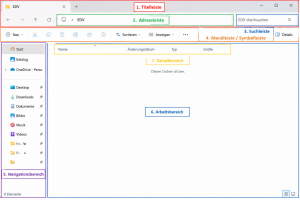
Das Bild zeigt den Datei-Explorer von Windows 11. Der Datei-Explorer wird verwendet, um Dateien und Ordner auf dem Computer zu öffnen, zu organisieren und zu verwalten.
- Titelleiste
Ganz oben befindet sich die Titelleiste. Dort wird der Name des geöffneten Fensters angezeigt.
- Adressleiste
Unter der Titelleiste befindet sich die Adressleiste. Sie zeigt den aktuellen Speicherort an. Im Bild ist der Ordner „EDV“ geöffnet.
- Suchleiste
Rechts oben befindet sich die Suchleiste. Mit ihr können Dateien und Ordner schnell gefunden werden.
- Menüleiste / Symbolleiste
Unter der Adressleiste befindet sich die Menüleiste mit verschiedenen Funktionen.
- Neu: erstellt neue Ordner oder Dateien
- Ausschneiden: verschiebt Dateien oder Ordner
- Kopieren: erstellt Kopien
- Einfügen: fügt kopierte Dateien ein
- Sortieren: ordnet Dateien nach Name, Datum oder Größe
- Anzeigen: ändert die Darstellung der Dateien
- Navigationsbereich
Auf der linken Seite befindet sich der Navigationsbereich. Dort können verschiedene Ordner und Speicherorte geöffnet werden.
Zum Beispiel:
- Desktop
- Downloads
- Dokumente
- Bilder
- Musik
- Videos
- Arbeitsbereich
Der große Bereich in der Mitte ist der Arbeitsbereich. Dort werden die Dateien und Ordner des geöffneten Speicherortes angezeigt. Im Bild ist der Ordner leer.
- Detailbereich
Im oberen Bereich des Arbeitsbereichs werden Informationen wie Name, Änderungsdatum, Typ und Größe angezeigt.
Der Datei-Explorer hilft dabei, Dateien und Ordner einfach und übersichtlich zu verwalten.