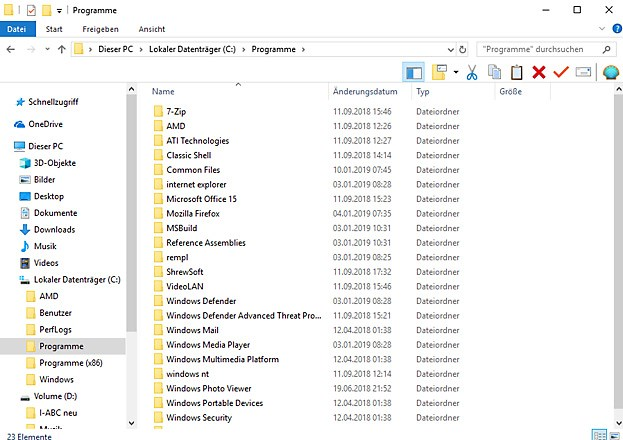
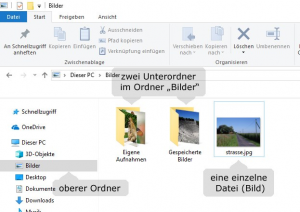
Das Bild oben zeigt ein Programm eines PC oder Notebooks: den Windows-
Explorer. Im Explorer siehst du, welche Programme und Dateien auf der
Festplatte deines Computers gespeichert sind. Der Explorer ist ganz schön
praktisch. Du kannst dort deine Daten sortieren: also Texte, Bilder, Videos und
mehr. Und was gut sortiert ist, wird auch leicht wiedergefunden!
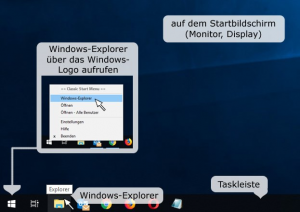
Wie kannst du den Windows-Explorer starten? Klicke mit der linken Maustaste
auf das Bild für den Windows-Explorer. Das findest du meist auf der kleinen
Leiste (Taskleiste) ganz unten. Ist das Bild dort nicht zu sehen, kannst du auch
mit der rechten Maustaste auf das Windows-Logo drücken. (Das geht auch mit
der rechten Taste des Touchpads.)
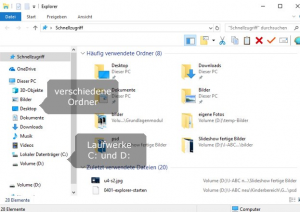
In der linken Spalte des Explorers siehst du verschiedene Ordner. Sie heißen zum
Beispiel „Bilder“, „Dokumente“, „Musik“, „Videos“. (Bei älteren Computern
heißen diese Ordner „Bibliotheken“.) Darunter werden die Laufwerke angezeigt.
Deine Festplatte ist meist mit dem Buchstaben C (und einem Doppelpunkt „:“)
gekennzeichnet. Manchmal ist die Festplatte noch in zwei Teile aufgeteilt. Dann
siehst du zwei Buchstaben, meist C und D! Nutzt du ein DVD-Laufwerk? Oder
hast du ein Handy an den Computer angeschlossen? Dann erscheinen sogar
weitere Laufwerks-Buchstaben.
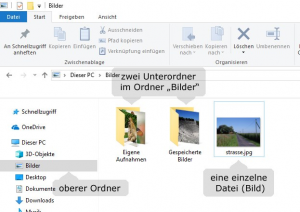
Wähle in der linken Spalte einen Ordner oder ein Laufwerk aus. Nun siehst du im
großen Hauptfenster den Inhalt des Ordners oder des Laufwerks. Das können
weitere Ordner sein oder direkt einzelne Dateien.
Du kannst dir auch selbst Ordner erstellen. Vielleicht möchtest du in dem Ordner
„Bilder“ Fotos und Zeichnungen speichern. Erstelle einfach für beide Arten einen
Unterordner: Drücke auf der weißen Fläche die rechte Maustaste, wähle „Neu“
und dann „Ordner“. Gib dem Ordner einen Namen. Oder du nutzt die
Werkzeugleiste oben (grün): „Neuer Ordner“ anklicken und unter dem Ordner
einen neuen Namen eingeben.
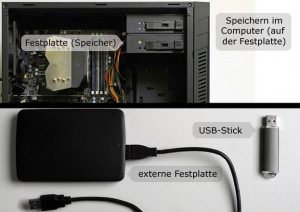
Texte, Bilder, Videos kannst du dir im Internet anschauen – und in einigen Fällen
auch speichern: auf der Festplatte des Computers, auf einer Festplatte
außerhalb des Computers (extern) oder auf einem USB-Stick. Aber wie geht das
eigentlich? Ich erkläre es dir! Fangen wir mit dem Computer an!
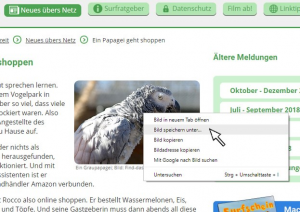
Tippe mit der rechten Maustaste auf ein Bild im Internet. (Du kannst beim
Notebook dafür auch die rechte Taste des Touchpads nehmen.) Wähle dann
„Bild speichern unter…“ oder „Bild sichern unter…“. Dann öffnet sich beim
Betriebssystem Windows der Explorer.
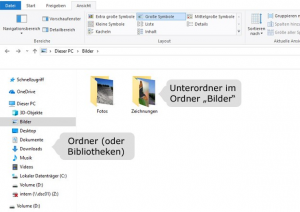
Oben siehst du den Windows-Explorer. Überlege, wo du das Bild auf deinem
Computer speichern möchtest. Meist nimmt man dafür den Ordner „Bilder“ in
der linken Spalte.
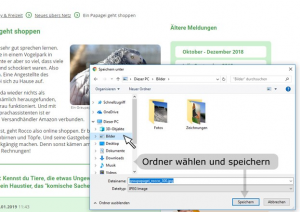
Tippe in der linken Spalte auf den Ordner „Bilder“ und dann auf „Speichern“.
(Bitte denke daran: Bilder aus dem Internet darfst du für dich speichern. Aber sie
dürfen nicht einfach für alles Mögliche verwendet werden. Denn diese Bilder
gehören nicht dir. Schaue dazu in unser Lernmodul „Text und Bild“!)
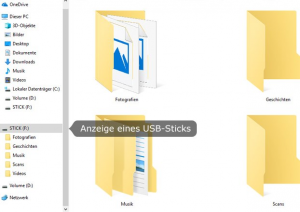
Du willst ein Bild oder eine andere Datei auf einem USB-Stick oder einer externen
Festplatte speichern? Stecke den Stick oder die Festplatte in einen USB-
Anschluss deines Computers. Dann gehe vor wie eben beschrieben. Wähle zum
Speichern aber nicht deinen Ordner (oder eine Bibliothek) in der linken Spalte,
sondern den USB-Stick oder die Festplatte. Sie sind gekennzeichnet mit einem
zusätzlichen Buchstaben und den Namen der Geräte.
