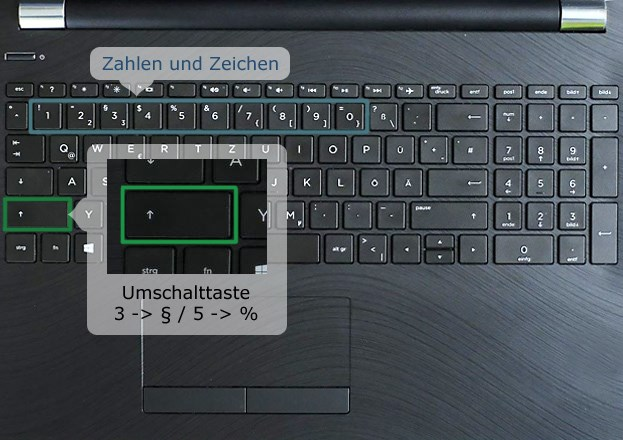
Über den Zahlen oben stehen kleine Zeichen oder Symbole. Mit der
Umschalttaste (Pfeil nach oben) kannst du statt einer 3 ein §-Zeichen, statt der
5 ein %-Zeichen schreiben. Auch hier musst du die Umschalttaste gedrückt
halten und dann auf die andere Taste tippen.
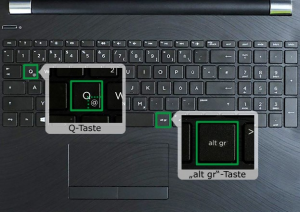
In jeder E-Mail-Adresse steht dieses Zeichen: @ (ausgesprochen „ätt“). Aber wie
schreibt man das eigentlich? Hierfür drückst du die „alt gr“-Taste und gleichzeitig
den Buchstaben Q. Die „alt gr“-Taste befindet sich immer rechts unten – neben
der langen Taste (Leertaste). Auf der Q-Taste siehst du auch das @-Zeichen.
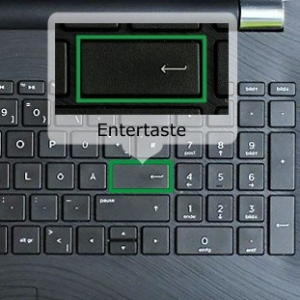
Die grün umrandete Taste wird Entertaste, Eingabetaste oder Return
(ausgesprochen „ritörn“) genannt. Damit bestätigst du einen Befehl. Gib zum
Beispiel etwas in die Suche des Internets ein. Drücke dann die Entertaste. Schon
bekommst du die Suchergebnisse. In einem Programm zum Schreiben drückst
du auf die Entertaste, um eine neue Zeile zu erstellen.
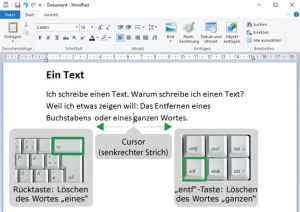
Du hast einen Text geschrieben – vielleicht mit einem Programm wie das oben
gezeigte. Willst du einen Buchstaben oder ein Wort wieder löschen? Dafür
kannst du die Rücktaste (Pfeil nach links) nutzen. Gelöscht werden dann die
Buchstaben links vom Cursor (ausgesprochen „körser“). Das ist der kleine
senkrechte Strich. Bist du mitten in einem Text, kannst du mit der Entfernen-
Taste („entf“) den Text rechts vom Cursor entfernen.
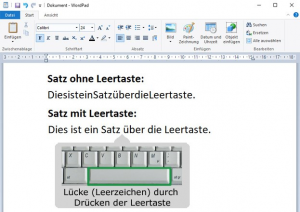
Durch das Drücken der Leertaste bekommst du eine Lücke zwischen Buchstaben
oder Wörtern.
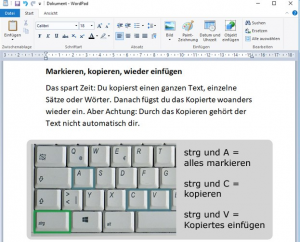
Die grün umrandete Taste heißt Steuerungstaste. Es steht die Abkürzung „strg“
darauf. Mit dieser Taste kannst du Befehle geben – wenn du gleichzeitig eine
andere Taste drückst: Mit strg und dem Buchstaben A kannst du einen
kompletten Text markieren. Mit strg und C kopierst du diesen Text. Mit strg und
V fügst du den Text woanders wieder ein (Das alles geht auch mit der Maus oder
dem Touchpad).
